【印刷可能】 word ページ ��線 位置 259809-Word ページ ��線 位置
Word 最後に空白ページが残ってしまうというときに Word 差し込み印刷をした日付の表示が違う、というときに Word タブの位置を設定して文字の位置を整えるには 1
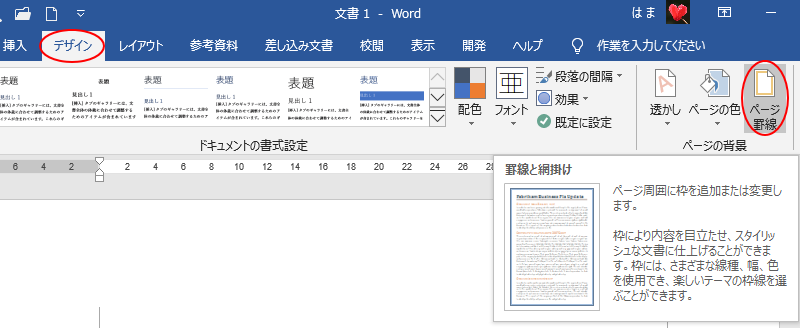
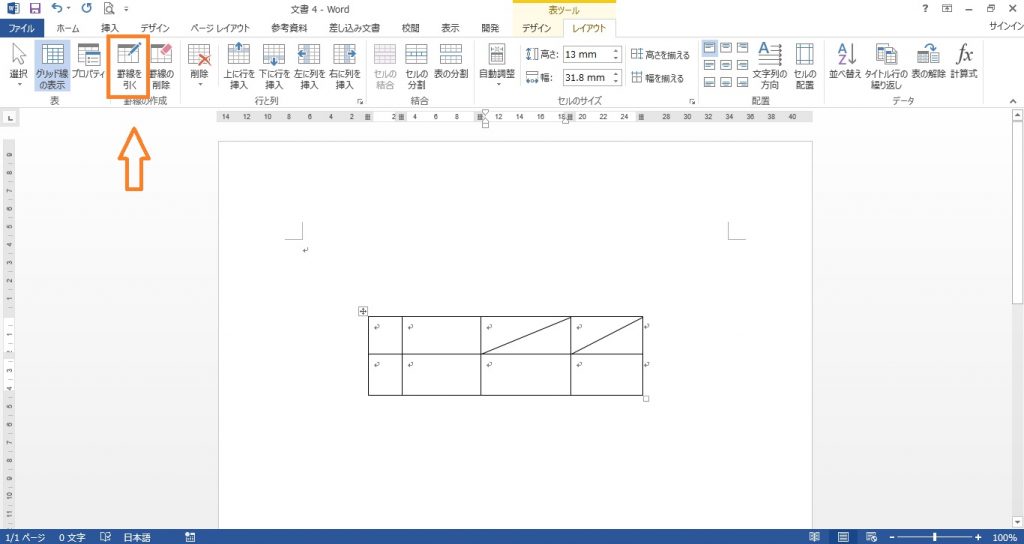
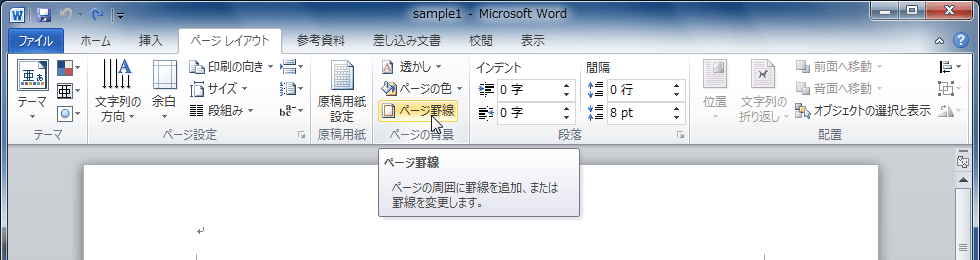
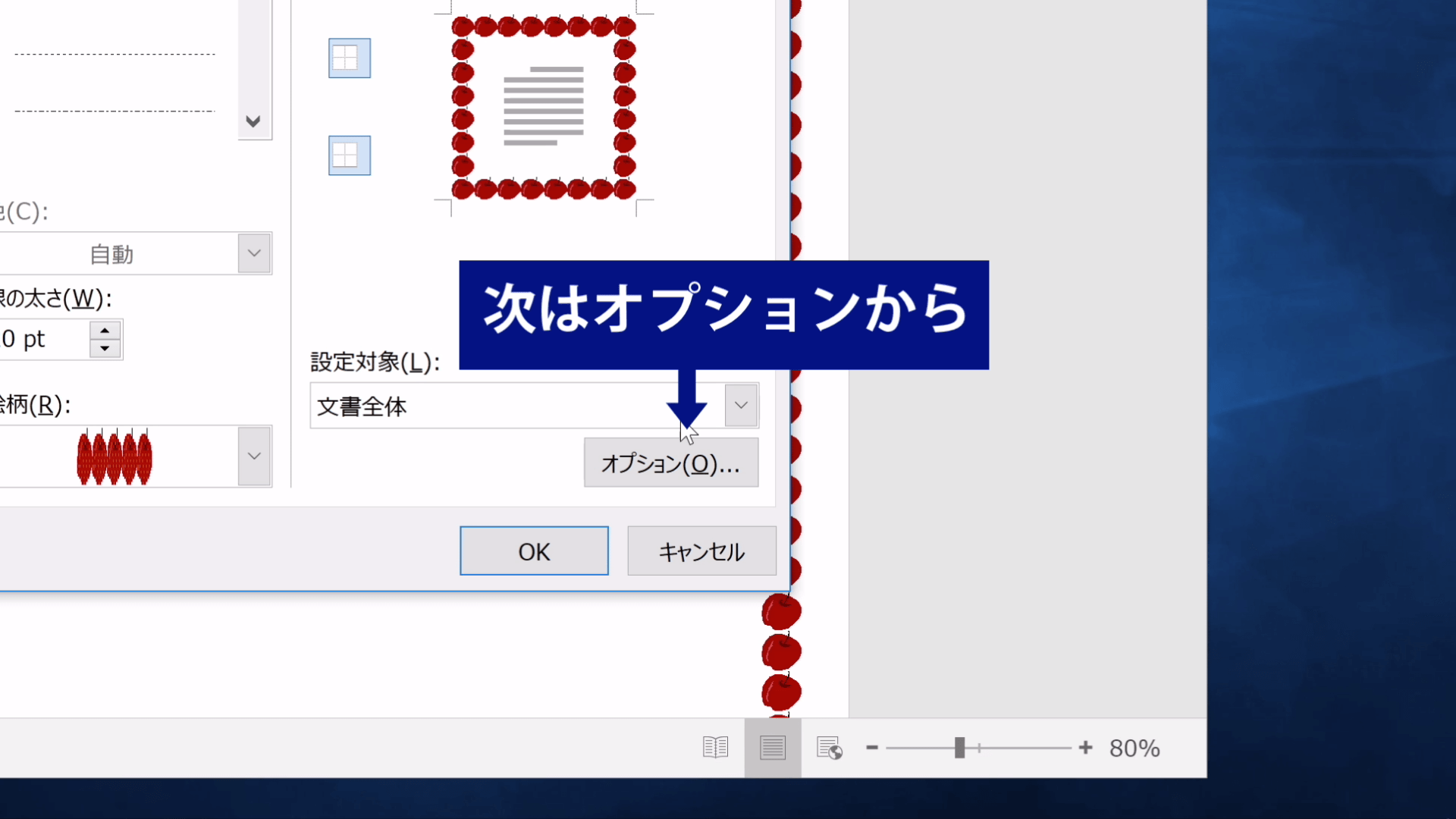
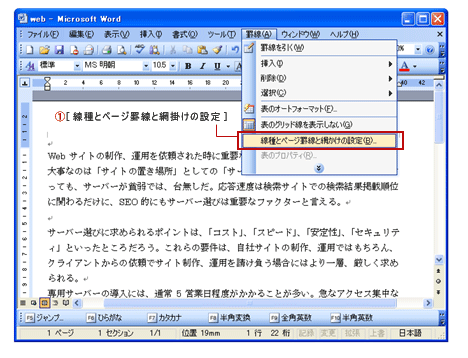
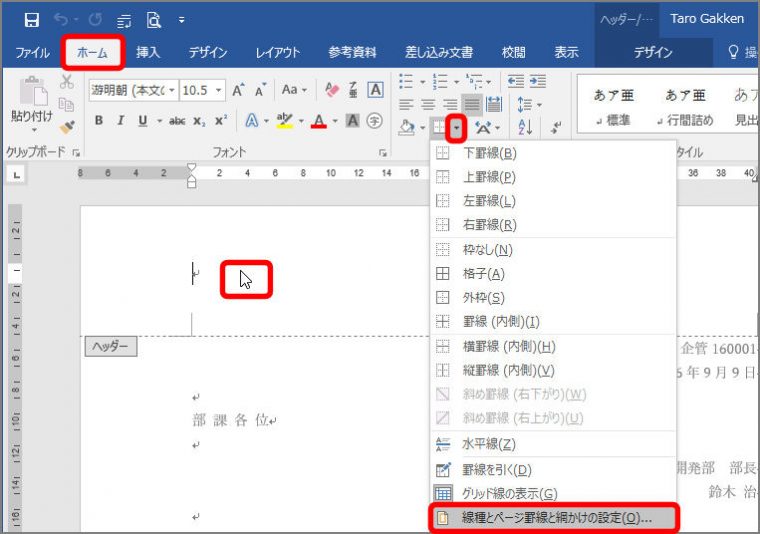
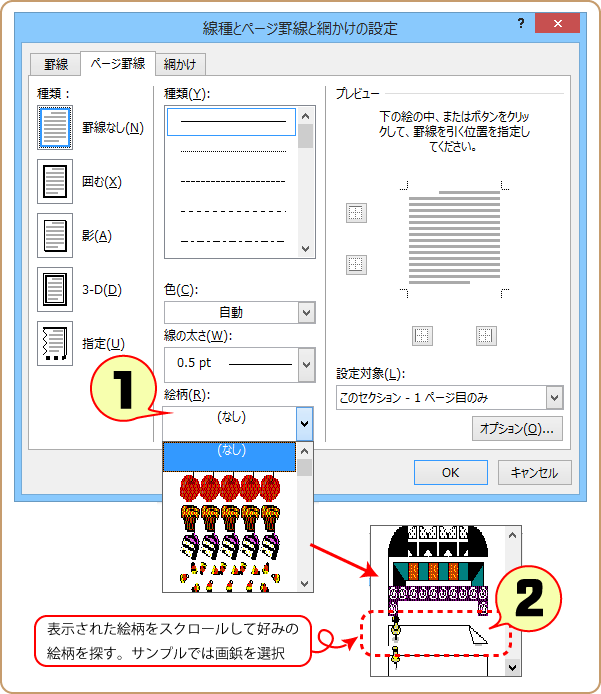
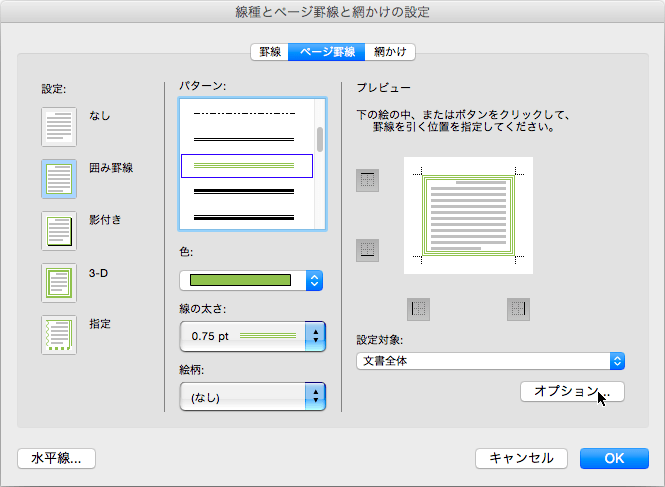
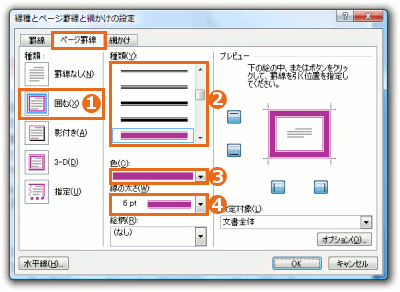
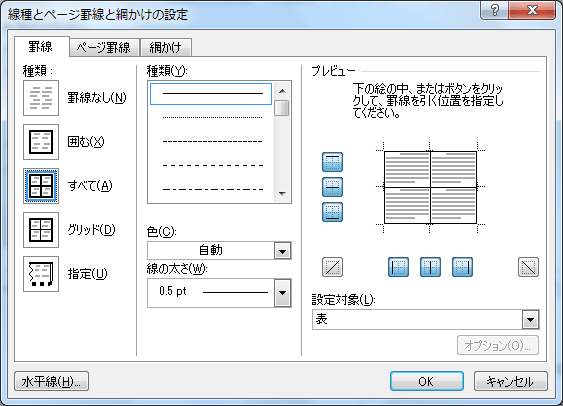
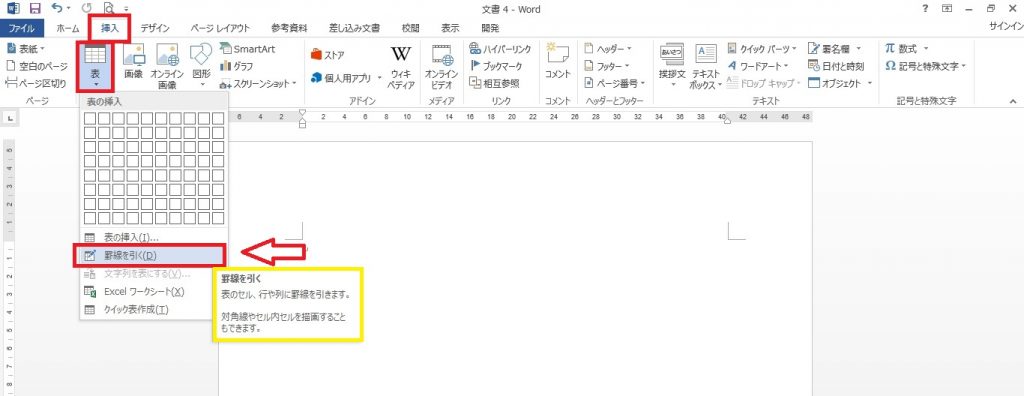
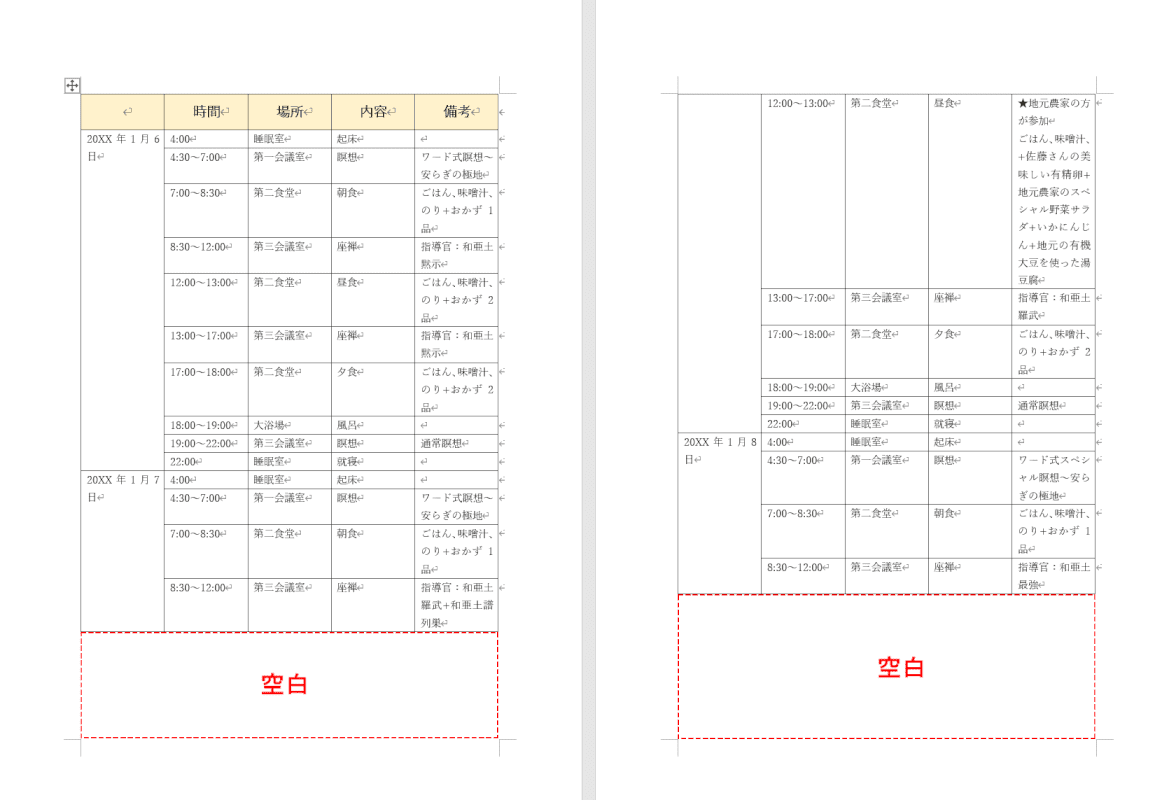
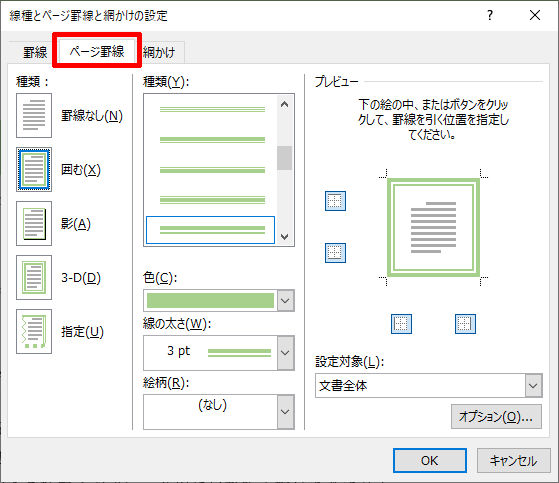
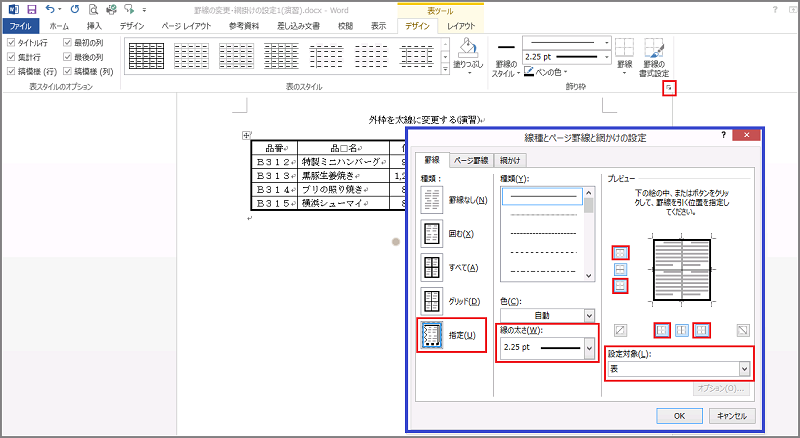
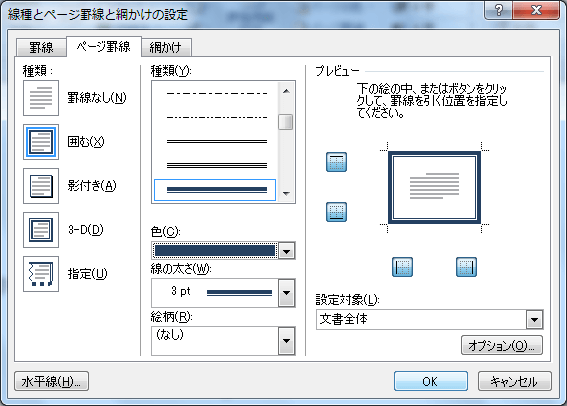
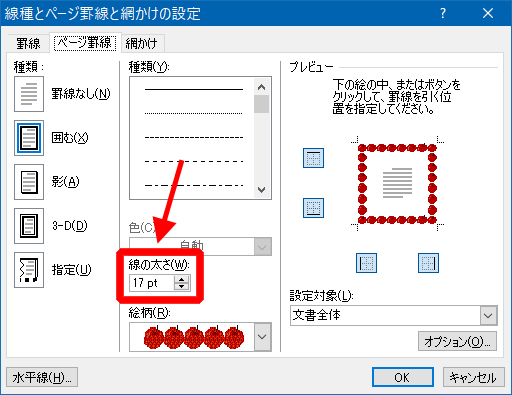
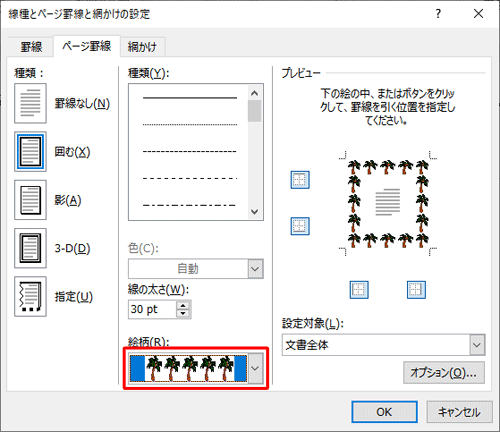
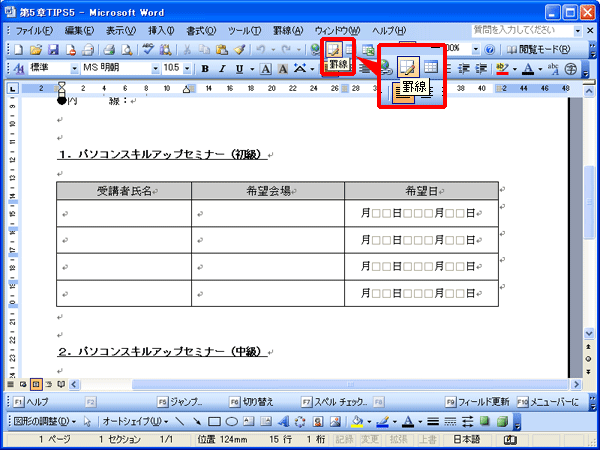
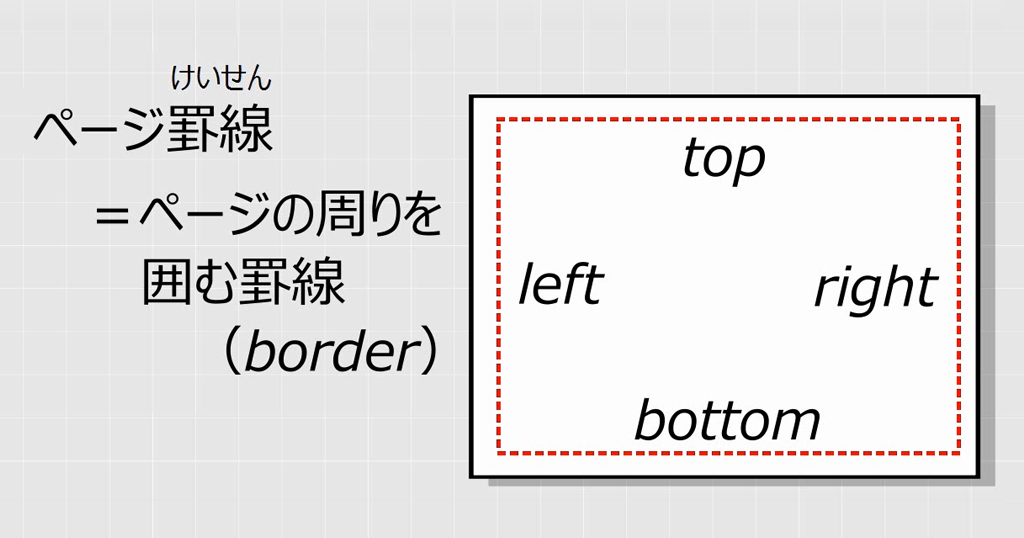
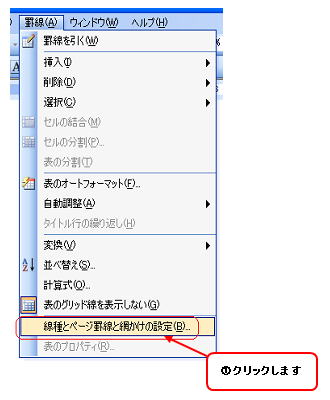
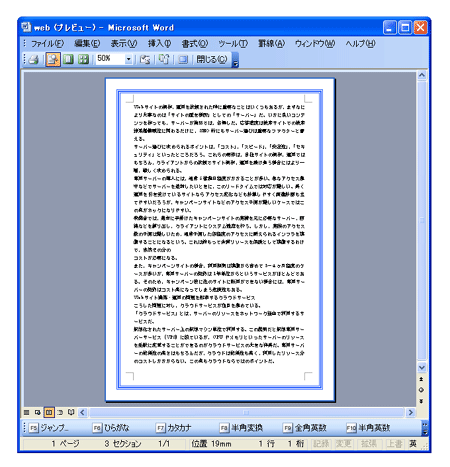
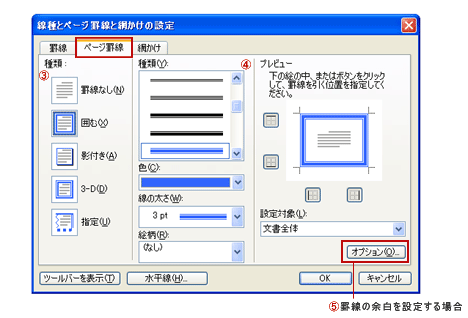
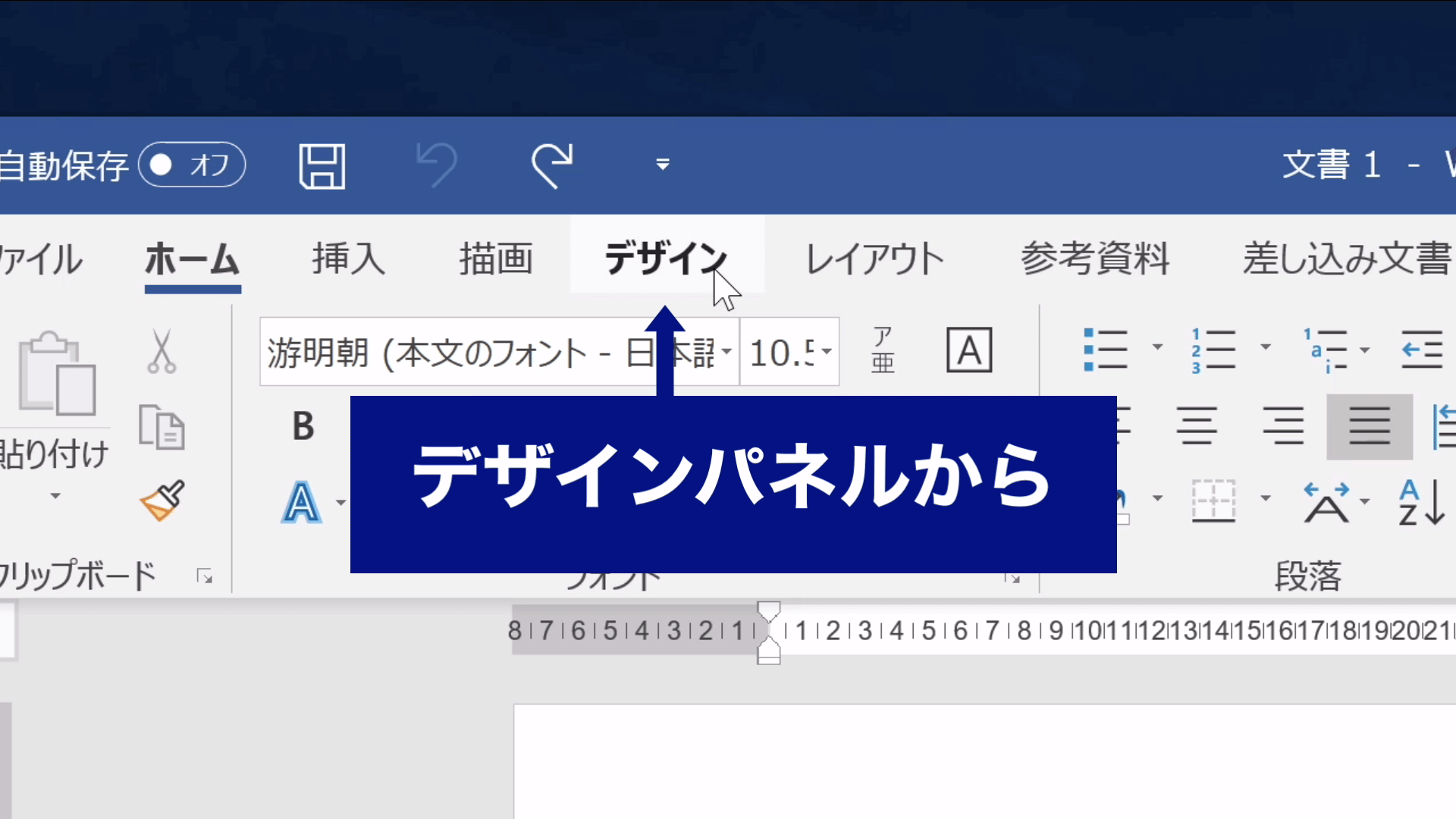
Word ページ 罫線 位置-1 線を引いたり、画像を入れたりする位置を決める ファイル文書スタイルスタイルまたは書式文書スタイルを選択します。 ページ/ヘッダ・フッタシートを選択します。 罫線罫線などを選択して、作ったレイアウト枠の中に線を引きます。 ④ 任意の位置に好きな大きさの枠を作ることができます。 枠の中に、縦線、横線、斜線を好きなように引くことができます。 ⑤ 罫線を引き終わったら、上部メニューの「罫線を引く」を1度クリックして編集を解除します。
Word ページ 罫線 位置のギャラリー
各画像をクリックすると、ダウンロードまたは拡大表示できます
 |  |  |
 |  |  |
 |  |  |
 |  | |
「Word ページ 罫線 位置」の画像ギャラリー、詳細は各画像をクリックしてください。
 |  |  |
 |  |  |
 |  |  |
 |  |  |
「Word ページ 罫線 位置」の画像ギャラリー、詳細は各画像をクリックしてください。
 |  | |
 |  |  |
 |  |  |
 |  |  |
「Word ページ 罫線 位置」の画像ギャラリー、詳細は各画像をクリックしてください。
 |  |  |
 |  |  |
 |  |  |
 |  |  |
「Word ページ 罫線 位置」の画像ギャラリー、詳細は各画像をクリックしてください。
 |  |  |
 |  |  |
 |  |  |
 |  |  |
「Word ページ 罫線 位置」の画像ギャラリー、詳細は各画像をクリックしてください。
 |  |  |
 |  |  |
 |  |  |
 |  |  |
「Word ページ 罫線 位置」の画像ギャラリー、詳細は各画像をクリックしてください。
 |  |  |
 |  |  |
 |  |  |
 |  | |
「Word ページ 罫線 位置」の画像ギャラリー、詳細は各画像をクリックしてください。
 |  |  |
 |  | |
 |  |  |
 |  |  |
「Word ページ 罫線 位置」の画像ギャラリー、詳細は各画像をクリックしてください。
 |  |  |
 |  |  |
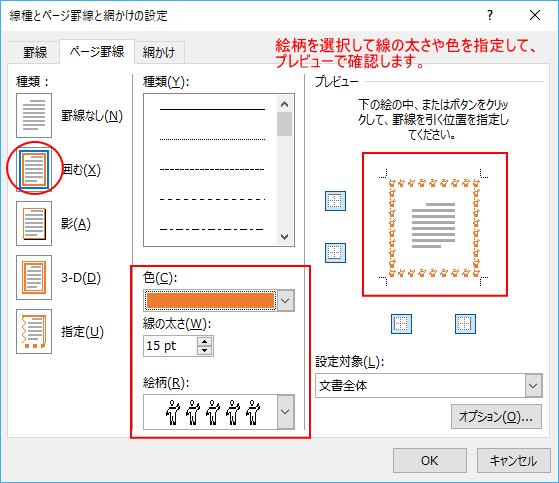 | 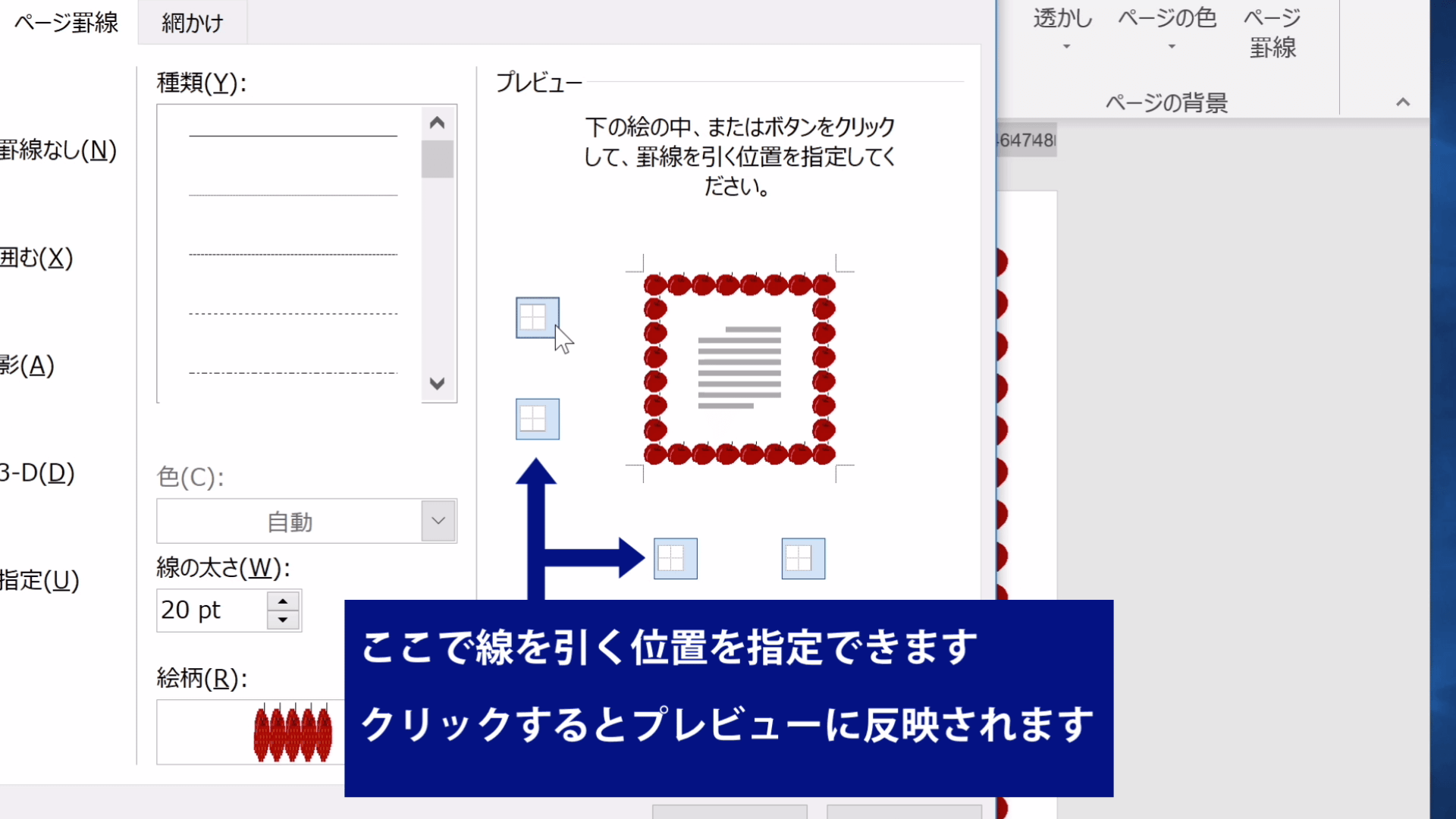 |
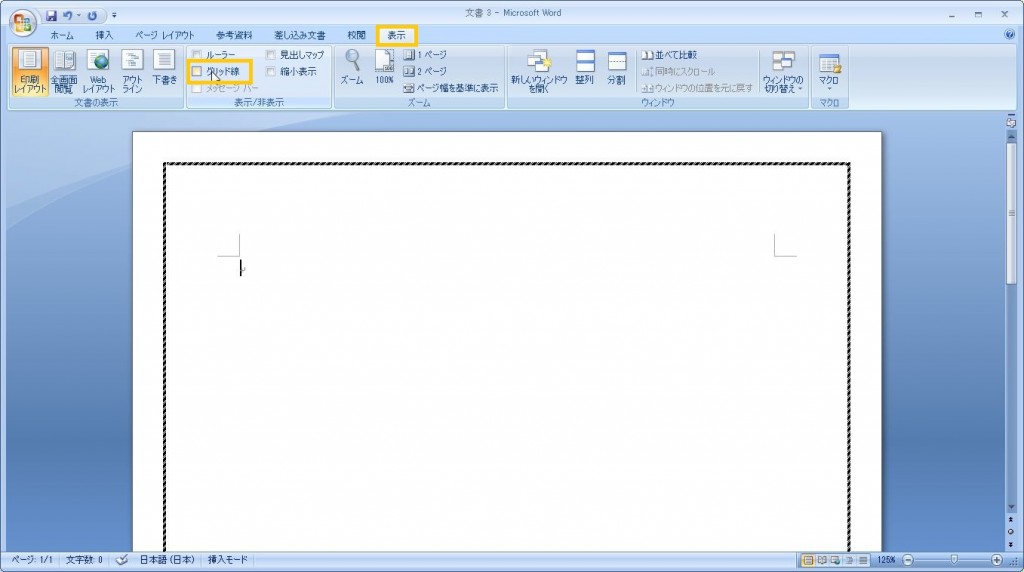
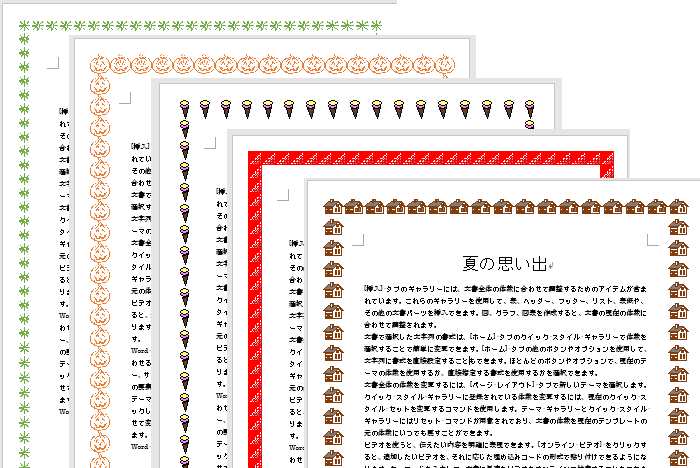
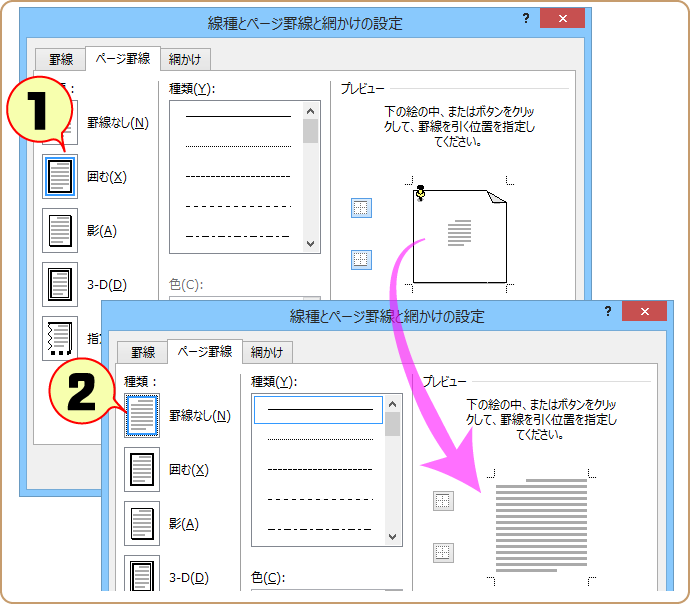
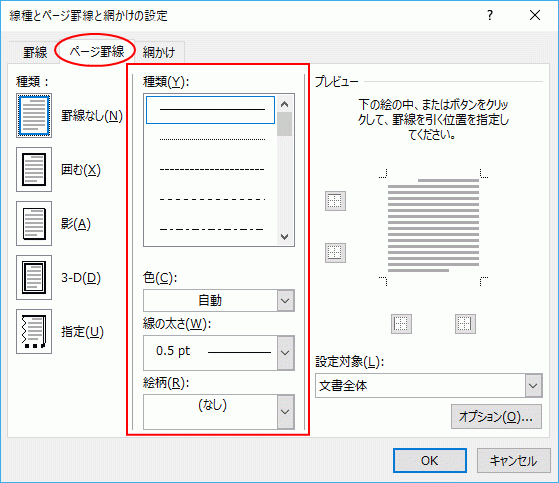
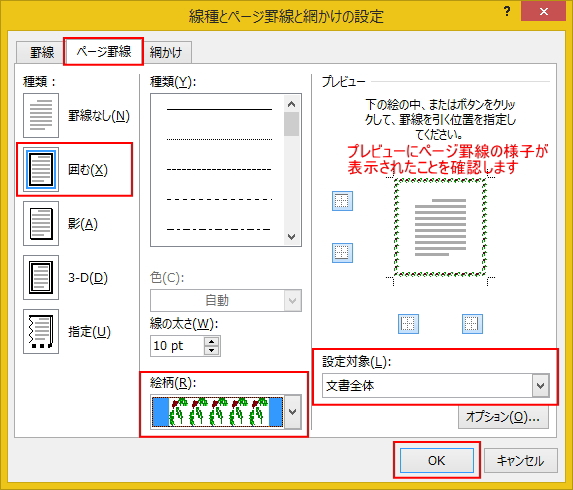
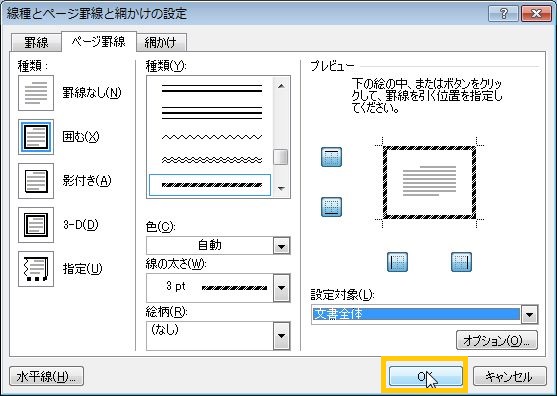
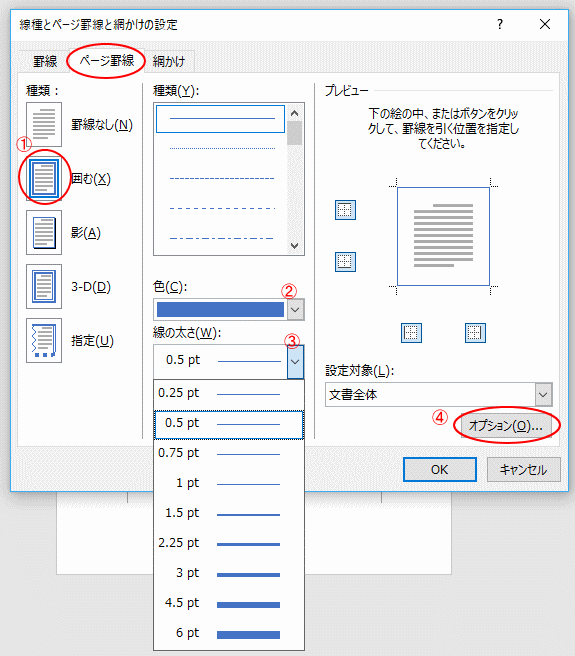
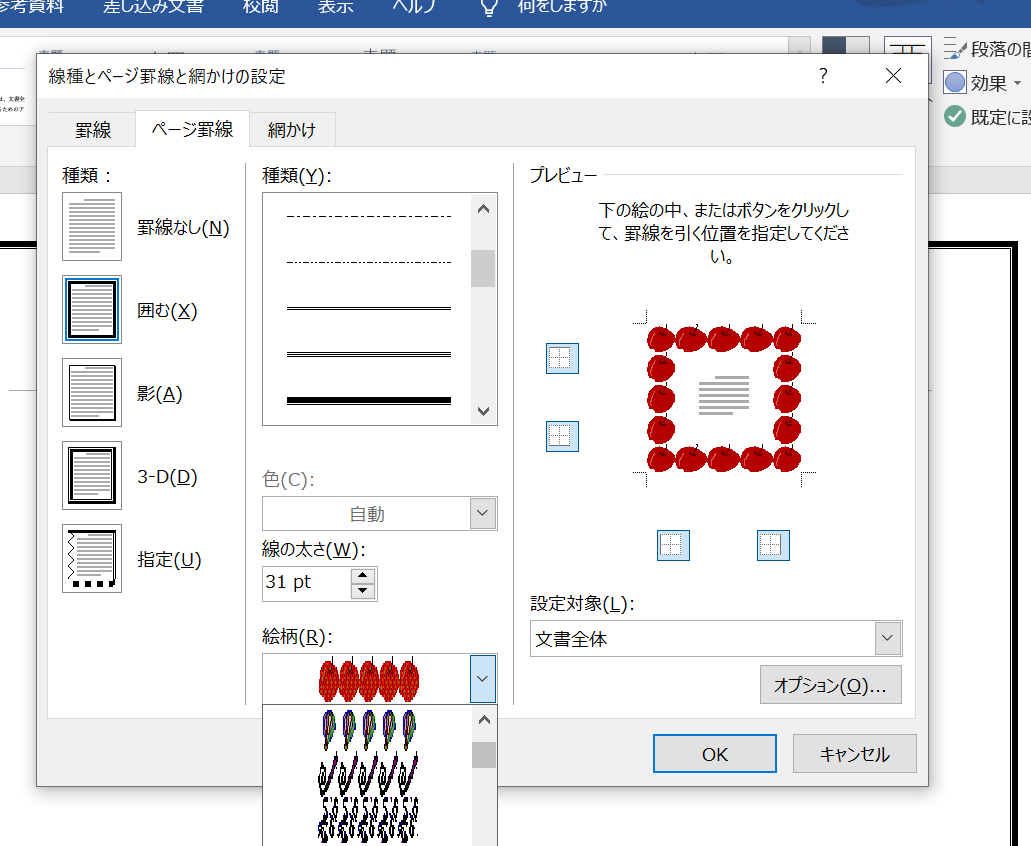
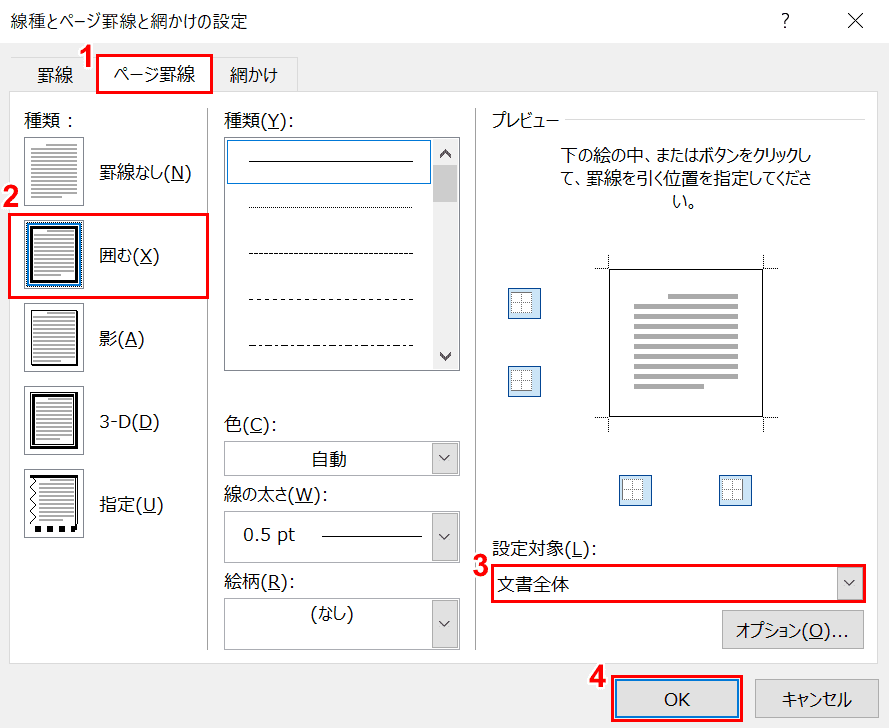
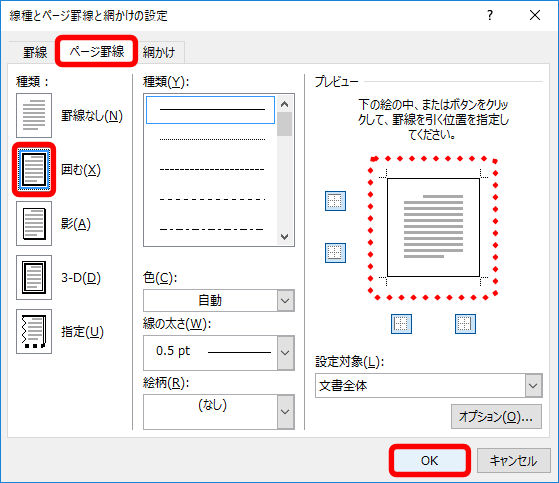
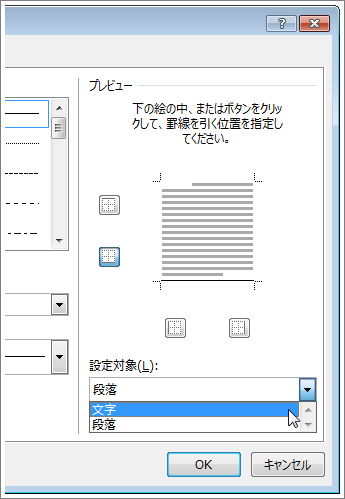
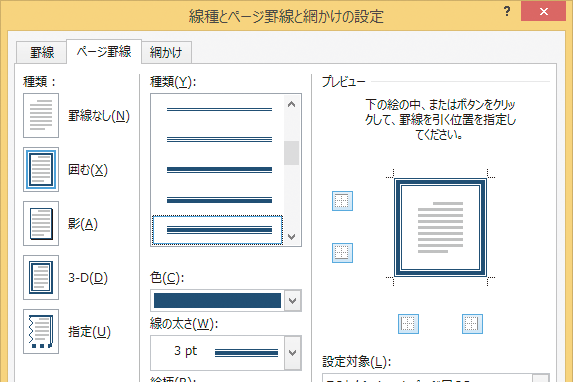
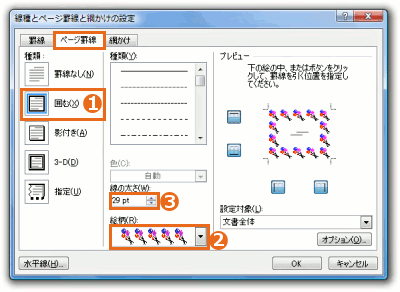
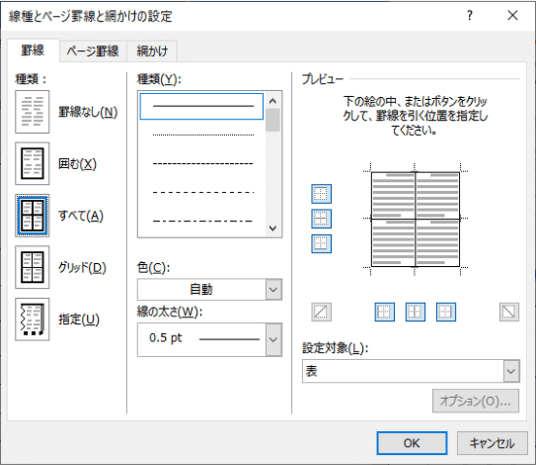
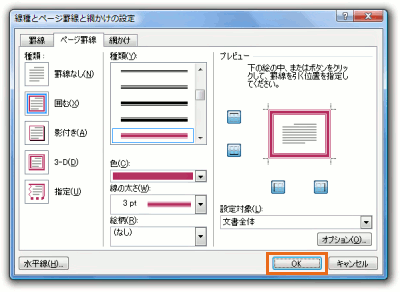
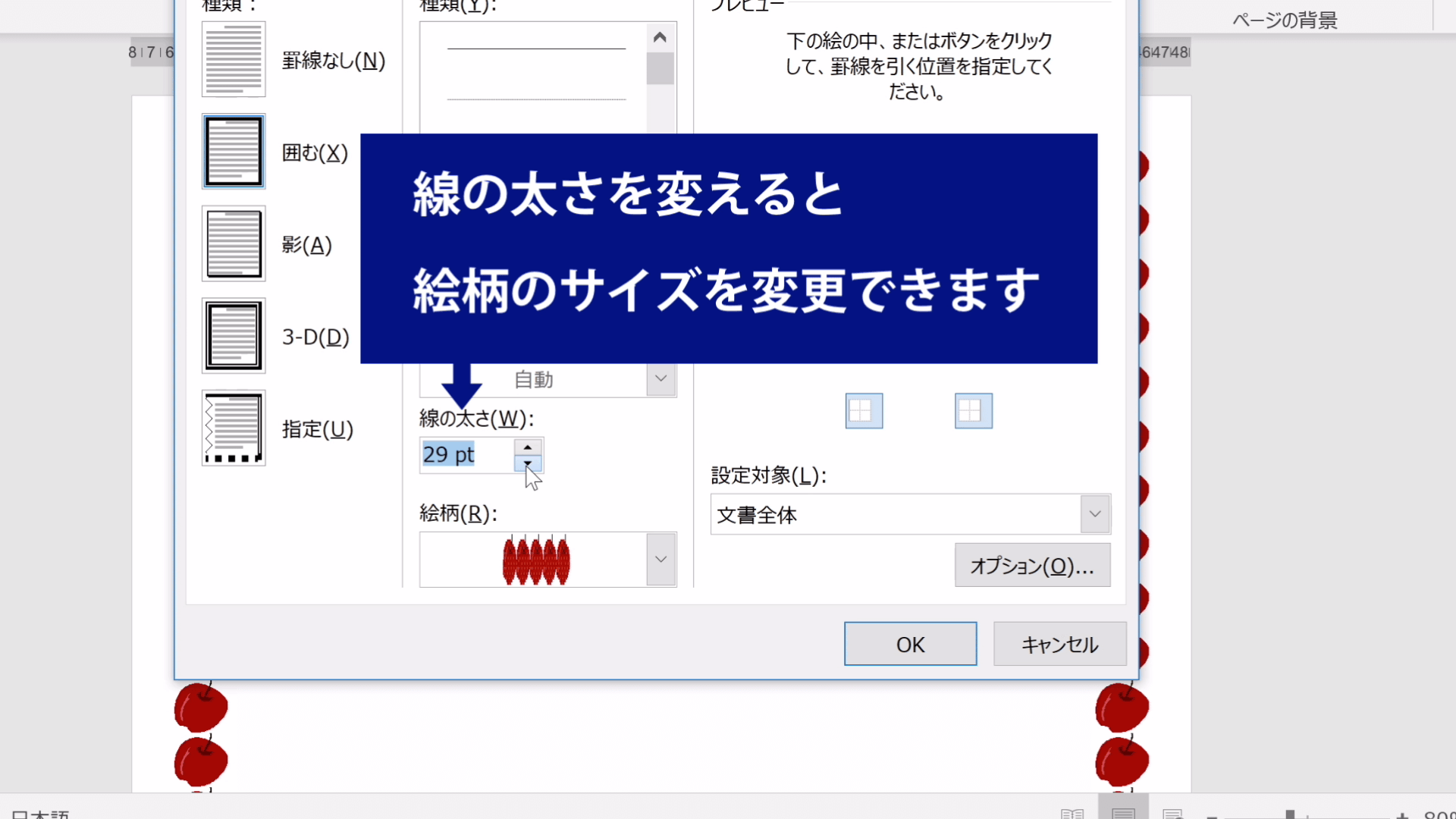
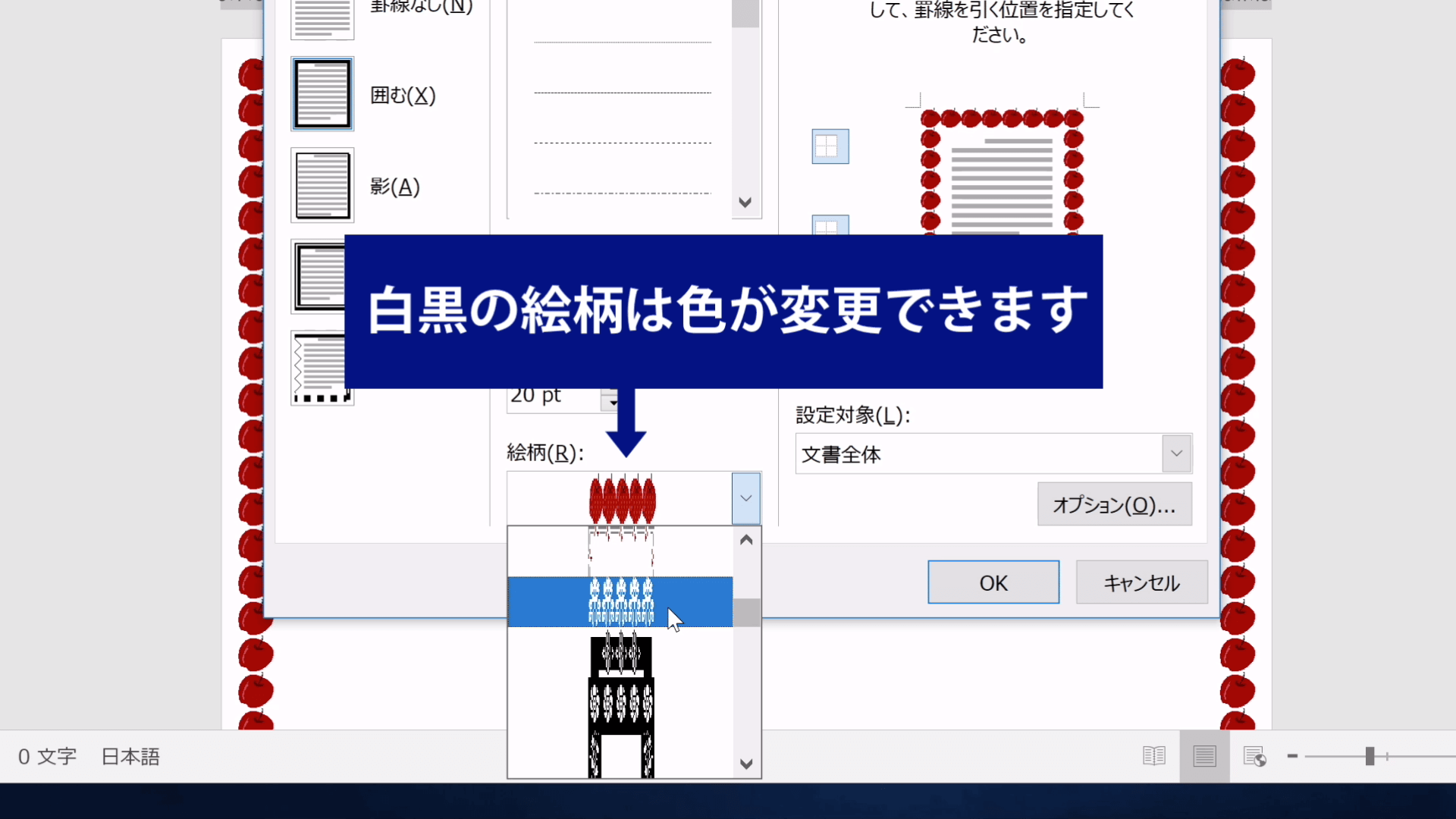
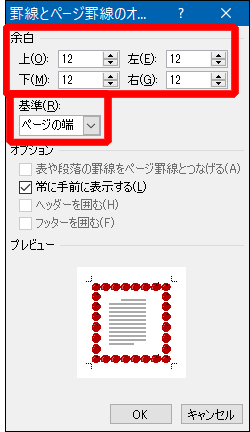
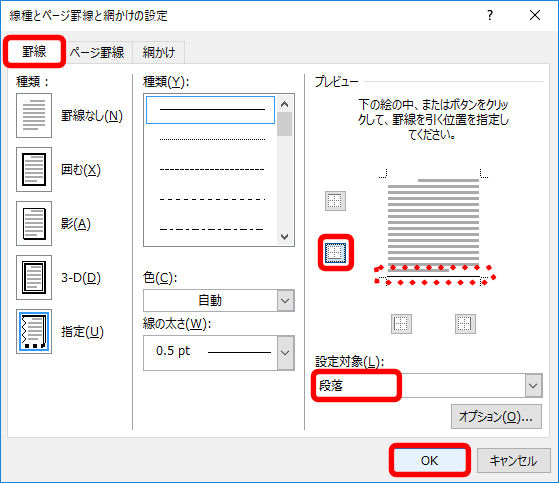
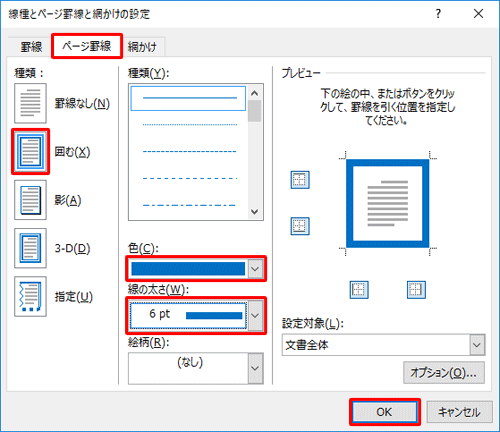
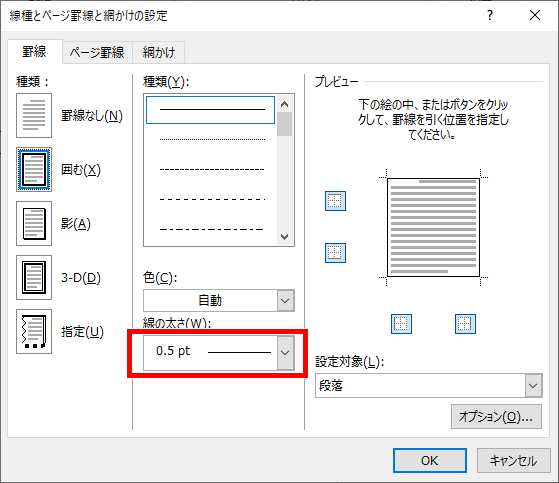
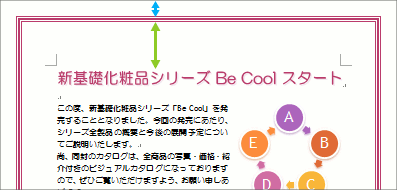
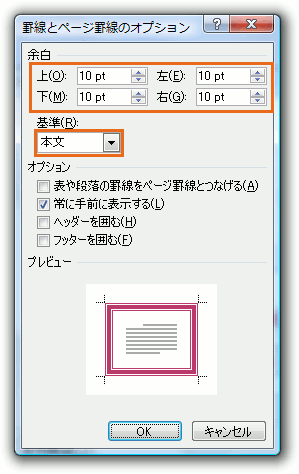
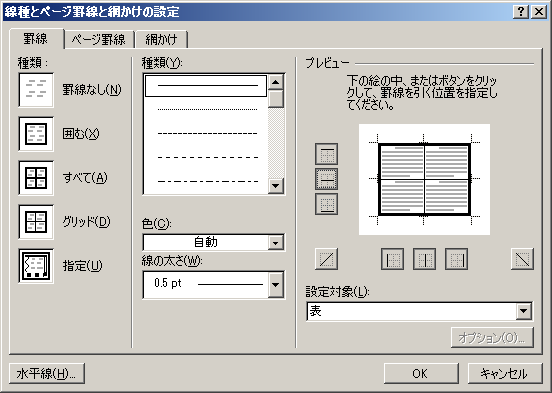
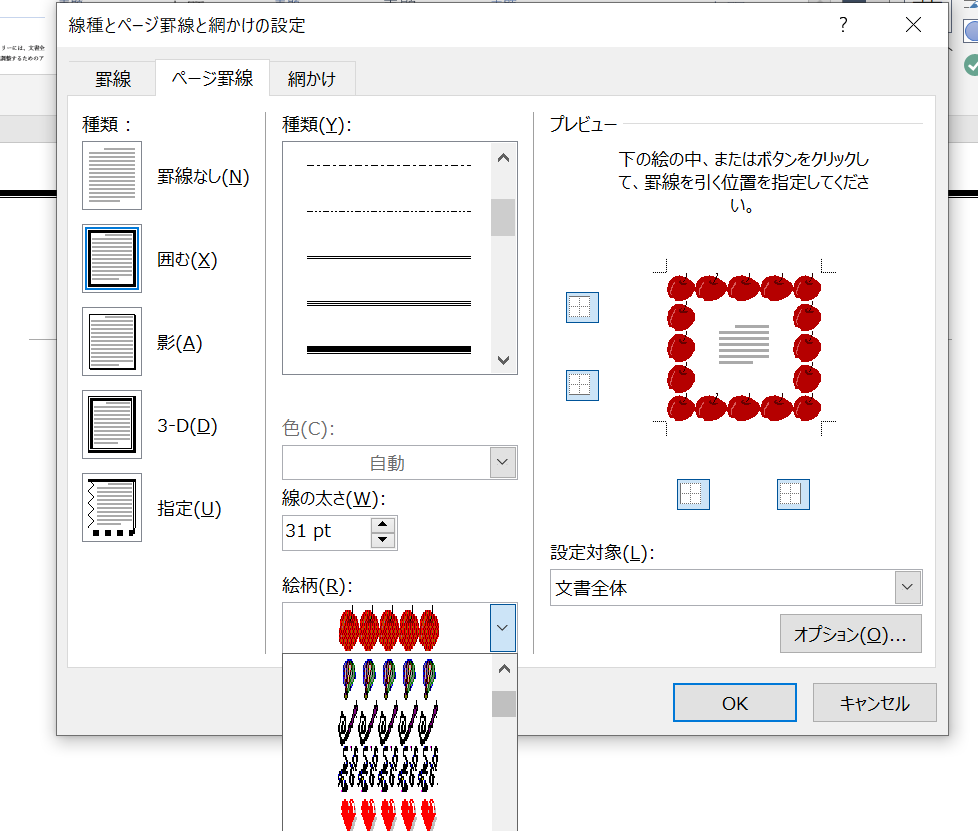
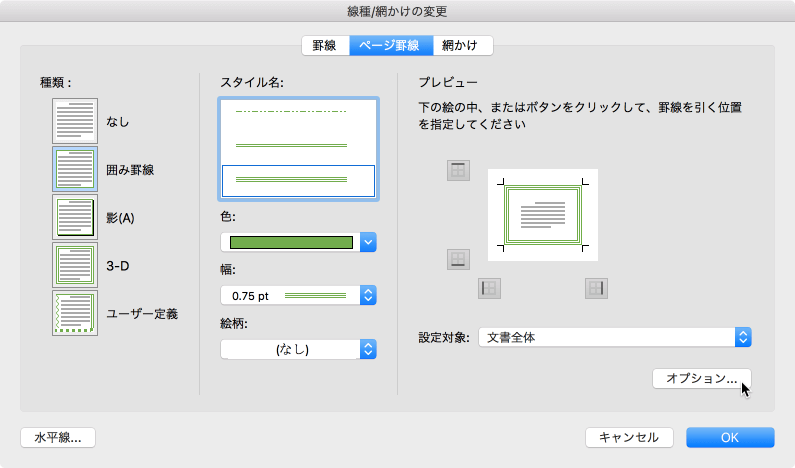
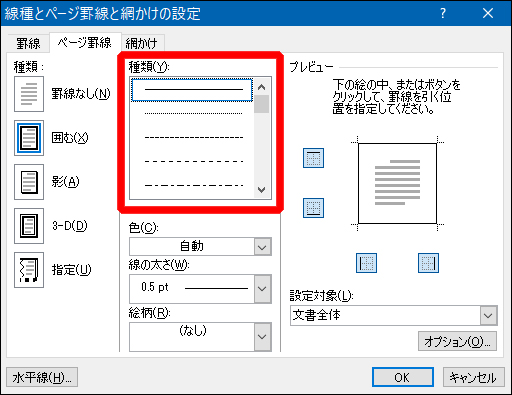
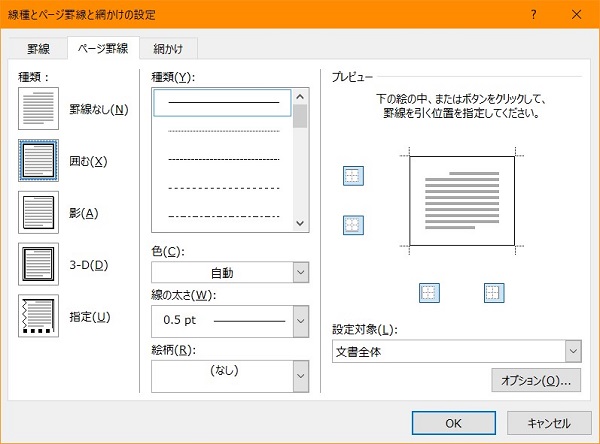
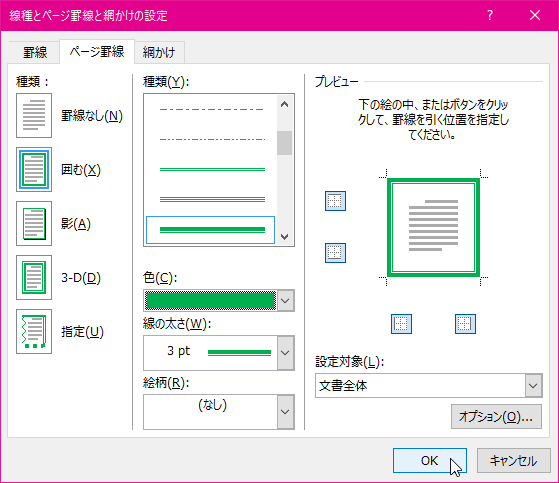
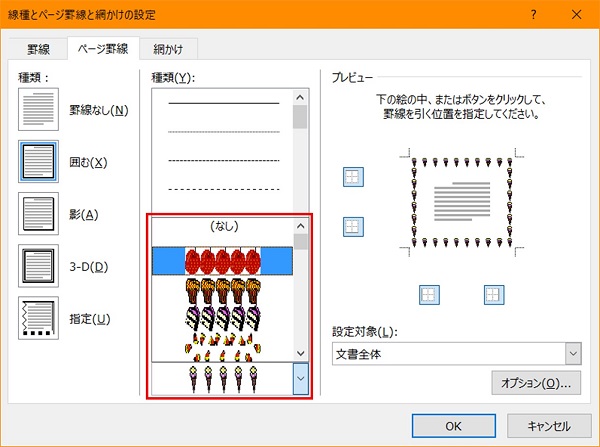
罫線の位置はドラッグで自由に変更可能だ。 図1 「罫線」タブの「種類」から罫線を選択すると、右のプレビューに上下左右の罫線が表示される 図2 プレビューの罫線やボタンをクリックして、線を付ける位置を指定する。 プレビューの罫線を削除すれば、文書の罫線は消えるはずです。 基準が ページの端 の場合は、用紙サイズの端部から用紙内側への余白距離を指定するので、 0 pt の場合は用紙の左端と右端の位置=用紙の両端位置の範囲に罫線を引く指定していること
Incoming Term: word ページ 罫線 位置,
コメント
コメントを投稿